Il monitoraggio della visibilità IA di ogni cliente, in un unico spazio di lavoro
Racconta come ChatGPT, Claude, Perplexity, Gemini e le risposte IA di Google parlano di ogni cliente: chi viene citato, linkato e referenziato, contro quali concorrenti, settimana per settimana. Un link al report a tuo nome, e nessun abbonamento per cliente: paghi per risposta.
Il report che il tuo cliente apre, a tuo nome
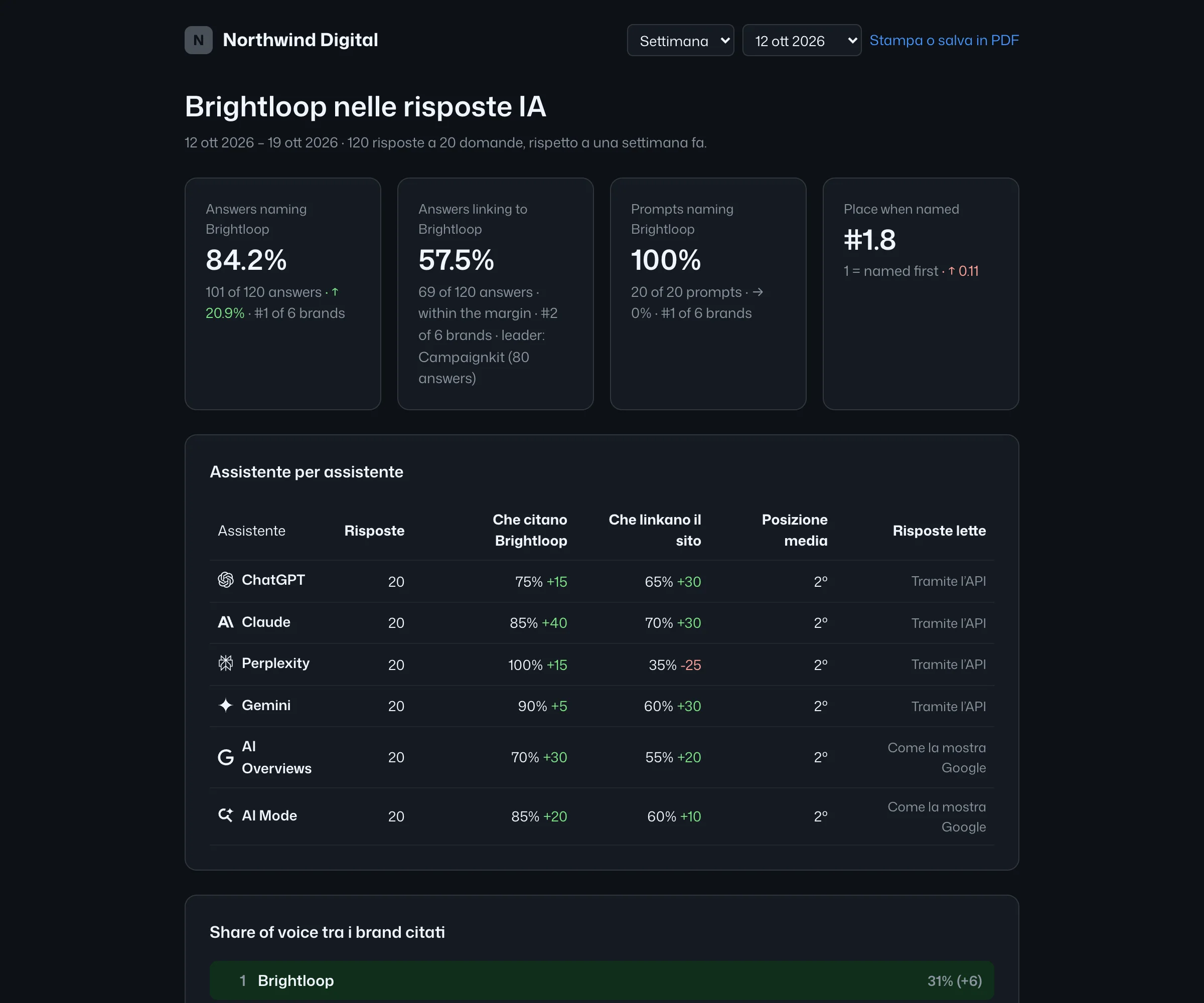
Dalla dashboard di un sito, crea un link. Si apre senza accesso, porta il nome e il logo della tua agenzia e mostra la settimana, il mese o il trimestre scelto dal lettore: risposte che citano e linkano il brand, ogni assistente sulla sua riga, share of voice tra i brand citati, cosa è cambiato e i siti più citati. Il lettore può stamparlo in PDF. Revoca il link quando l’incarico finisce.
- Gli stessi numeri della dashboard, con ciò su cui sono stati misurati
- Un link per sito, tanti siti quanti sono i clienti
- Nome e logo si impostano una volta, per tutti i report
Come le agenzie organizzano i clienti
Teddit ha due livelli. Uno spazio di lavoro contiene persone, chiavi API, nome e logo dei report e un credito prepagato. Un sito è un brand al suo interno, con i propri prompt, concorrenti, persona, impostazioni di scansione, calendario e tetto mensile. Un’agenzia può usare uno dei due livelli per un cliente.
| Uno spazio di lavoro, un sito per cliente | Uno spazio di lavoro per cliente | |
|---|---|---|
| Credito | Uno, condiviso da tutti i clienti | Uno per cliente |
| Panoramica | Tutti i clienti in un’unica pagina Siti | Passare da uno spazio all’altro |
| Persone | Invitate una volta, limitate ad alcuni siti se serve | Invitate per spazio |
| Report | Ogni report condiviso con nome e logo dell’agenzia | A nome del cliente |
| Adatto a | Un’agenzia che paga le scansioni e le fattura ai clienti | Un cliente che ricarica e possiede il proprio credito |
La maggior parte delle agenzie parte dal primo e sposta un cliente in uno spazio proprio solo quando vuole pagare Teddit direttamente. Puoi appartenere a più spazi e passare dall’uno all’altro dal menu dell’account, dove Nuovo spazio di lavoro… ne crea uno con te come Owner.
La pagina Siti: ogni cliente a colpo d’occhio
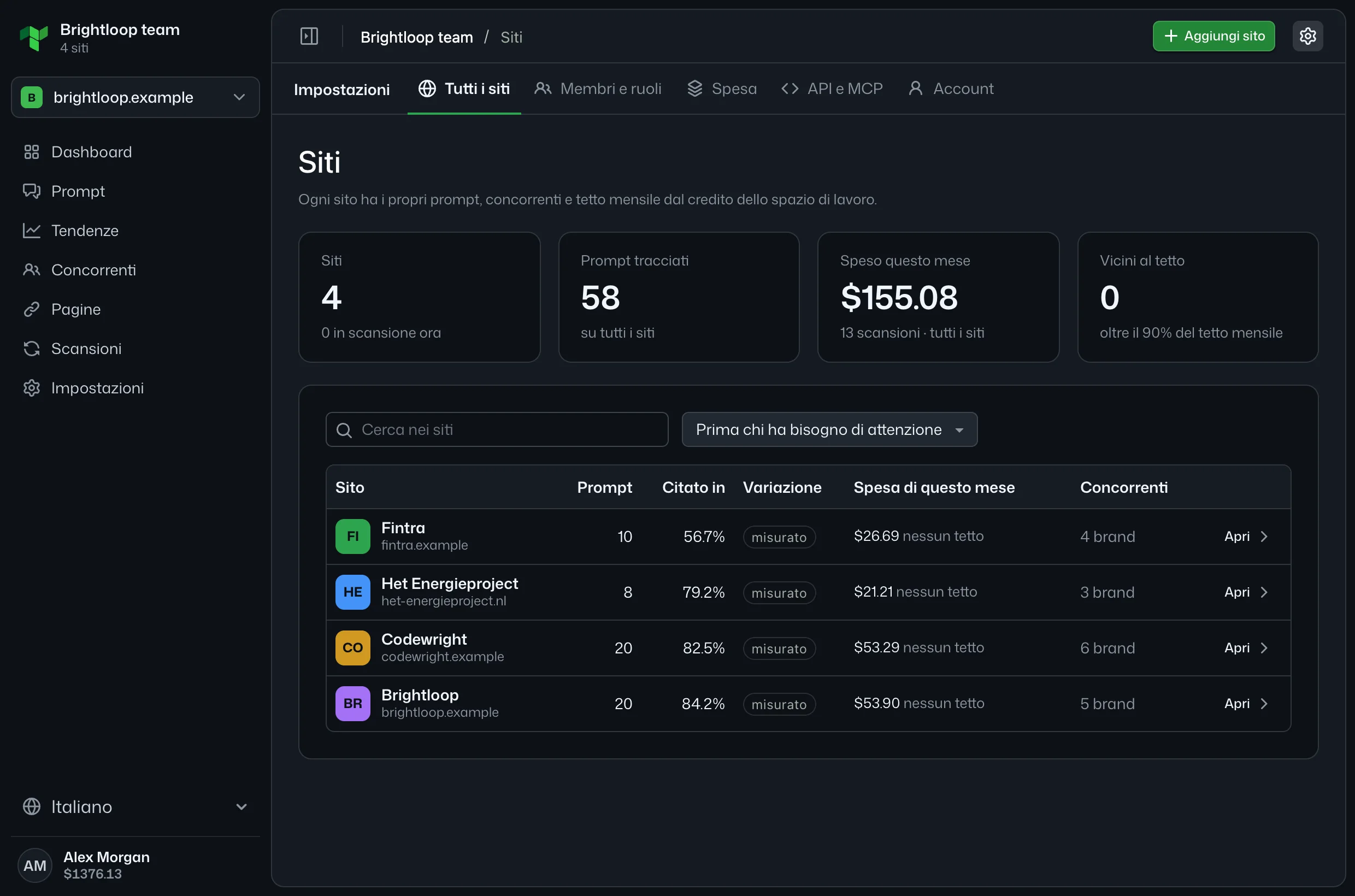
In uno spazio con più siti, la pagina Siti è la schermata iniziale dell’agenzia: quanti siti, quanti prompt in totale, quanto è stato speso questo mese e quanti siti sono vicini al tetto mensile. Una riga per cliente mostra i suoi prompt, la quota di risposte che citano il brand, se sta scansionando ora, la spesa del mese rispetto al tetto e i concorrenti tracciati. Ordina per Prima chi ha bisogno di attenzione per portare in cima i clienti meno citati, o per Più spesa questo mese prima di inviare le fatture. Ogni sito può avere il logo e il colore del cliente, così i suoi grafici sono riconoscibili quando condividi lo schermo.
Un budget per cliente
Con un solo credito per tutti, sono i limiti per sito a impedire che le scansioni di un cliente consumino il budget di un altro.
- Tetto mensile. Impostato nelle Impostazioni di ogni sito sotto Scansioni e spesa, o da Spesa e tetti per sito nella pagina Spesa. Quando un sito ha speso il suo tetto in un mese di calendario, le sue scansioni non partono e una scansione in corso si ferma. Una scansione programmata che raggiunge il tetto viene saltata, e Admin e Owner ne sono avvisati sotto la campanella.
- Massimo per scansione. Nelle impostazioni di scansione: il massimo che una scansione può costare. Lasciato a 0, una scansione si ferma al doppio della stima.
- Assistenti e modelli. Un Admin o un Owner decide, per sito, quali assistenti e modelli possono usare le sue scansioni. Un cliente con budget ridotto può essere limitato ai modelli più economici.
- La coda. Le scansioni programmate aspettano il nostro worker e costano meno per risposta di una scansione eseguita subito; anche una scansione manuale può essere messa in coda. La pagina dei prezzi mostra entrambi i prezzi.
Per la fatturazione, la pagina Spesa elenca la spesa di ogni sito questo mese rispetto al tetto, con scansioni e risposte. Il 1° di ogni mese Owner e Admin ricevono un estratto CSV del mese precedente, con ogni scansione, il sito a cui appartiene e l’importo: il file da cui rifatturare. I limiti dello spazio (siti, scansioni al mese, persone) sono condivisi da tutti i siti; vedi Credito e limiti di spesa.
A chi va quale ruolo
| Ruolo | Assegnalo a | Perché |
|---|---|---|
| Owner | La persona che paga | Ricarica il credito, scarica le fatture, elimina siti, imposta nome e logo dei report. |
| Admin | Responsabili dei clienti | Avvia scansioni, imposta calendari e tetti, aggiunge siti, invita persone, condivide report. Gli Admin vedono sempre tutti i siti. |
| Member | Strategist e redattori | Modifica prompt, concorrenti e persona, senza spendere. |
| Viewer | Le persone del cliente | Legge ogni schermata dei siti assegnati e non cambia nulla. |
Member e Viewer possono essere limitati ad alcuni siti: sceglili quando inviti, o in seguito con Modifica ruolo e accesso. Un sito fuori dall’accesso di qualcuno per lui non esiste: non è nel suo elenco, e spesa, email settimanale e notifiche lo escludono. Le sue chiavi API e MCP vedono esattamente gli stessi siti. Così il responsabile marketing di un cliente può essere Viewer sul proprio sito e nient’altro, e leggere le stesse schermate del tuo team. Dettagli su Ruoli.
Rendicontare ai clienti
- Un link al report. Dalla dashboard del sito, Condividi crea un link che si apre senza accesso, con nome e logo della tua agenzia, per qualsiasi settimana, mese o trimestre, stampabile in PDF. Revocalo quando l’incarico finisce.
- L’email settimanale. Ogni lunedì dopo una settimana con scansione, tutti nello spazio ricevono un’email con una sezione per ogni sito visibile scansionato quella settimana. Un Viewer cliente riceve la sua senza che tu inoltri nulla.
- Link all’app. Il periodo che stai guardando è nell’indirizzo della pagina, quindi un link inviato si apre sulla stessa settimana o mese.
- La tua IA. Con una chiave collegata tramite il server MCP, il modello di prompt
weekly_reviewscrive una bozza di revisione della settimana di un sito dai dati di Teddit. Eseguilo per cliente, poi rivedilo con la voce della tua agenzia. Vedi una sessione di pianificazione, domanda per domanda.
Mantieni la configurazione di ogni cliente uguale di mese in mese: gli stessi prompt, gli stessi assistenti e modelli, lo stesso calendario e le stesse risposte per domanda. I clienti vogliono soprattutto sapere cosa è cambiato, e quella domanda ha risposta solo se la misurazione non è cambiata insieme. Per avviare un nuovo cliente, segui la guida rapida.