Le suivi de visibilité IA de chaque client, dans un seul espace de travail
Rapportez comment ChatGPT, Claude, Perplexity, Gemini et les réponses IA de Google parlent de chaque client : qui est cité, lié et référencé, face à quels concurrents, semaine après semaine. Un lien de rapport sous votre nom, et pas d’abonnement par client : vous payez à la réponse.
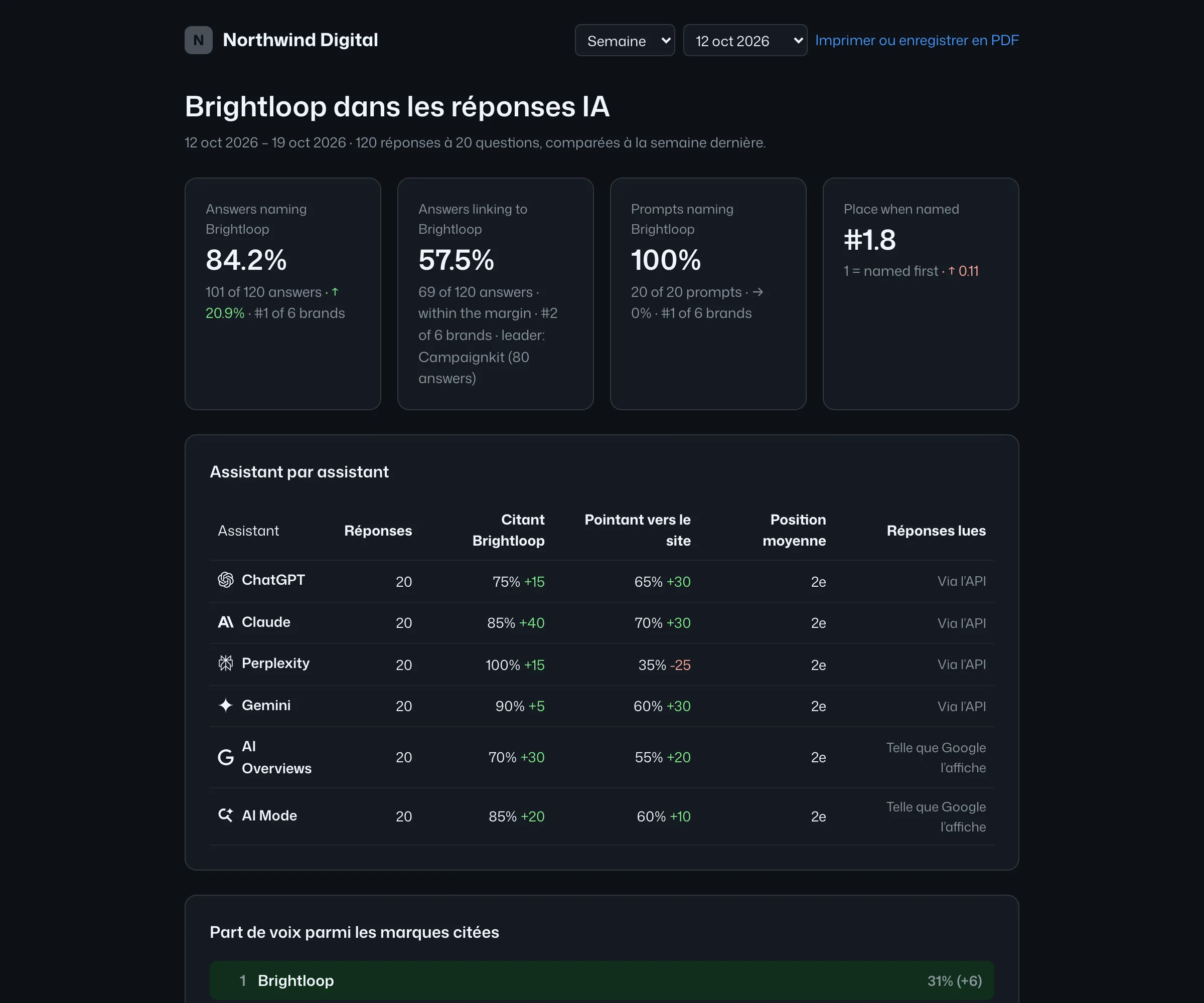
Le rapport que votre client ouvre, sous votre nom
Depuis le tableau de bord d’un site, créez un lien. Il s’ouvre sans connexion, porte le nom et le logo de votre agence, et montre la semaine, le mois ou le trimestre choisi par le lecteur : réponses citant et liant la marque, chaque assistant sur sa ligne, part de voix parmi les marques citées, ce qui a changé et les sites les plus cités. Le lecteur peut l’imprimer en PDF. Révoquez le lien quand la mission se termine.
- Les mêmes chiffres que le tableau de bord, avec ce sur quoi ils ont été mesurés
- Un lien par site, autant de sites que de clients
- Votre nom et votre logo sont définis une fois, pour tous les rapports
Comment les agences organisent leurs clients
Teddit a deux niveaux. Un espace de travail contient des personnes, des clés API, le nom et le logo des rapports, et un solde prépayé. Un site est une marque à l’intérieur, avec ses prompts, concurrents, personas, réglages d’analyse, calendrier et plafond mensuel. Une agence peut utiliser l’un ou l’autre niveau pour un client.
| Un espace de travail, un site par client | Un espace de travail par client | |
|---|---|---|
| Solde | Un seul, partagé par tous les clients | Un par client |
| Vue d’ensemble | Tous les clients sur une seule page Sites | Passer d’un espace à l’autre |
| Personnes | Invitées une fois, limitées à certains sites si besoin | Invitées par espace |
| Rapports | Chaque rapport partagé sous le nom et le logo de l’agence | Sous le nom du client |
| Convient à | Une agence qui paie les analyses et les refacture à ses clients | Un client qui recharge et possède son propre solde |
La plupart des agences commencent par le premier et ne donnent à un client son propre espace que lorsqu’il veut payer Teddit directement. Vous pouvez appartenir à plusieurs espaces et passer de l’un à l’autre depuis le menu du compte, où Nouvel espace de travail… en crée un avec vous comme Owner.
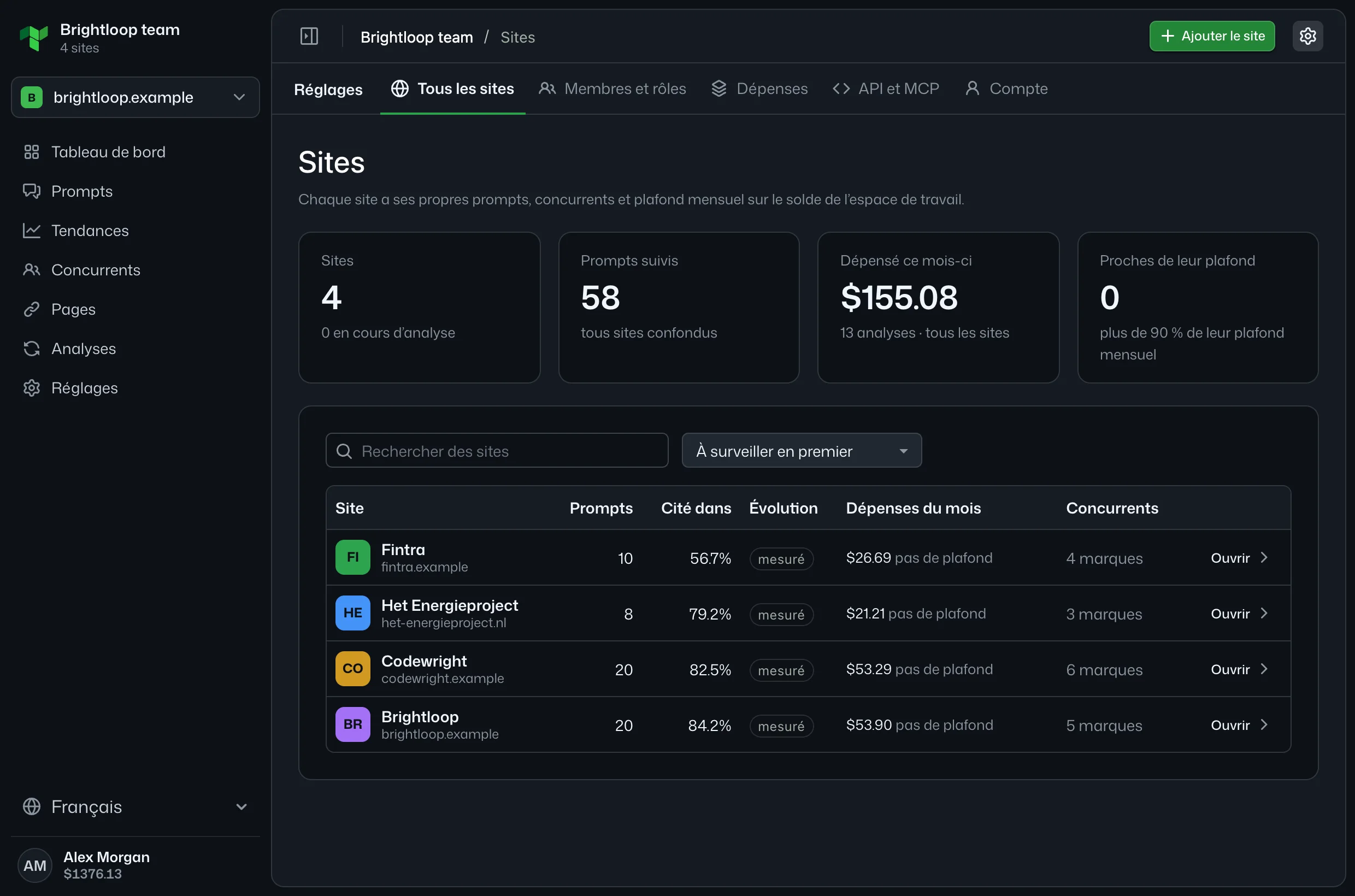
La page Sites : chaque client en un coup d’œil
Dans un espace avec plusieurs sites, la page Sites est l’écran d’accueil de l’agence : combien de sites, combien de prompts au total, ce qui a été dépensé ce mois-ci, et combien de sites approchent de leur plafond mensuel. Une ligne par client montre ses prompts, la part des réponses citant la marque, si une analyse est en cours, les dépenses du mois face au plafond, et les concurrents suivis. Triez par À surveiller en premier pour faire remonter les clients les moins cités, ou par Plus dépensé ce mois-ci avant d’envoyer les factures. Chaque site peut porter le logo et la couleur du client, pour que ses graphiques soient reconnaissables en partage d’écran.
Un budget par client
Avec un seul solde pour tous, ce sont les limites par site qui empêchent les analyses d’un client de manger le budget d’un autre.
- Plafond mensuel. Défini dans les Réglages de chaque site, sous Analyses et dépenses, ou depuis Dépenses et plafonds par site sur la page Dépenses. Quand un site a dépensé son plafond dans un mois civil, ses analyses ne démarrent plus et une analyse en cours s’arrête. Une analyse planifiée qui atteint le plafond est sautée, et les Admins et Owners en sont informés sous la cloche.
- Maximum par analyse. Dans les réglages d’analyse : le plus qu’une analyse peut coûter. Laissé à 0, une analyse s’arrête au double de son estimation.
- Assistants et modèles. Un Admin ou un Owner décide, par site, quels assistants et modèles ses analyses peuvent utiliser. Un client au budget serré peut être limité aux modèles moins chers.
- La file d’attente. Les analyses planifiées attendent notre worker et coûtent moins cher par réponse qu’une analyse immédiate ; une analyse manuelle peut aussi être mise en file. La page des tarifs montre les deux prix.
Pour la facturation, la page Dépenses liste les dépenses de chaque site ce mois-ci face à son plafond, avec ses analyses et réponses. Le 1er de chaque mois, les Owners et Admins reçoivent un relevé CSV du mois précédent, avec chaque analyse, son site et son montant : le fichier pour refacturer. Les limites de l’espace (sites, analyses par mois, personnes) sont partagées par tous les sites ; voir Solde et limites de dépenses.
Qui reçoit quel rôle
| Rôle | À donner à | Parce que |
|---|---|---|
| Owner | La personne qui paie | Recharge le solde, télécharge les factures, supprime des sites, définit le nom et le logo des rapports. |
| Admin | Responsables de comptes | Lance des analyses, définit calendriers et plafonds, ajoute des sites, invite des personnes, partage des rapports. Les Admins voient toujours tous les sites. |
| Member | Stratèges et rédacteurs | Modifie prompts, concurrents et personas, sans dépenser d’argent. |
| Viewer | Les équipes du client | Lit tous les écrans des sites qui lui sont attribués et ne change rien. |
Les Members et Viewers peuvent être limités à certains sites : choisissez-les à l’invitation, ou plus tard avec Modifier le rôle et l’accès. Un site hors de l’accès de quelqu’un n’existe pas pour lui : il n’est pas dans sa liste, et ses dépenses, son e-mail hebdomadaire et ses notifications l’excluent. Ses clés API et MCP voient exactement les mêmes sites. Ainsi, le responsable marketing d’un client peut être Viewer sur son propre site et rien d’autre, et lire les mêmes écrans que votre équipe. Détails sur Rôles.
Rendre compte aux clients
- Un lien de rapport. Depuis le tableau de bord du site, Partager crée un lien qui s’ouvre sans connexion, sous le nom et le logo de votre agence, pour n’importe quelle semaine, mois ou trimestre, imprimable en PDF. Révoquez-le à la fin de la mission.
- L’e-mail hebdomadaire. Chaque lundi après une semaine avec analyse, chacun dans l’espace reçoit un e-mail avec une section par site visible analysé cette semaine-là. Un Viewer client reçoit le sien sans que vous transfériez quoi que ce soit.
- Des liens vers l’application. La période affichée est conservée dans l’adresse de la page, donc un lien envoyé s’ouvre sur la même semaine ou le même mois.
- Votre propre IA. Avec une clé connectée via le serveur MCP, le modèle de prompt
weekly_reviewrédige un bilan de la semaine d’un site à partir des données Teddit. Lancez-le par client, puis réécrivez-le dans la voix de votre agence. Voir une séance de planification, question par question.
Gardez la configuration de chaque client identique de mois en mois : mêmes prompts, mêmes assistants et modèles, même calendrier et mêmes réponses par question. Les clients veulent surtout savoir ce qui a changé, et cette question n’a de réponse que si la mesure n’a pas changé avec. Pour démarrer un nouveau client, suivez le démarrage rapide.